viernes, 20 de abril de 2012

Como convertir un documento excel a pdf.

Buenas a todos.

Uno de mis queridisimos usuarios me llama preocupado con que quiere convertir en excel a pdf para enviarlo por correo, ya que un cliente suyo asi lo requiere.
Esta es mi manera de hacerlo. Con el programa "MyPDF Converte" .
A contiinuación explico como descargarlo, instalarlo y utilizarlo.


Descargar instalador de esta ruta, pincha sobre ella: http://www.mypdfconverter.com/es/software/download Al dar al archivo descargado te saldra esta ventana:


Le das a Ejecutar. Se descargara de internet, la siguiente parte del programa:


Lo dejas que finalice hasta que salga esta otra ventana:


Le das a Siguiente.


Siguiente. IMPORTANTE (para que no te instale guarrerias): Al ser un programa totalmente gratuito, en el transcurso de la instalación intentan colar instalaciones de los patrocinadores del programa. Son las que vamos a evitar a continuación. De todas maneras si se instalaran, no pasaría nada, se pueden desinstalar mas tarde. Desmarcar las 3 casillas siguientes:


Tiene que quedar la ventana asi. Le das a Siguiente. Luego te sale este otro patrocinador. Desmarcas el primer cuadrado y el cuarto, quedando como ves:


Le das a Siguiente y veras que automáticamente empieza con la instalación:


Al finalizar sale esta otra ventana en la que tendras que desmarcar el cuadrado que ves debajo de FISSA:


Le das a Finalizar y Listo para convertir.
A continuacion explico como convertir a pdf un excel.


 Como convertir archivos de office (Excel, Word, …) a PDF. 
Facilisimo. Abrimos el documento (en este caso un Excel) que queramos convertir. Una vez dentro le damos para Imprimir. Cuando se abre la ventana para elegir la impresora, elegimos la impresora “MyPDF Converter” que nos a creado al instalar el programa anterior. Puede que te salga una ventana mas o menos asi (depende de la versión de Excel que tengas):


Como ves el nombre de impresora es: MyPDF Converter Le damos a Aceptar para que empiece a imprimir. Pero no lo imprimira, lo que hace es abrirnos una ventana donde nos pregunta donde queremos guardar el PDF. Por defecto lo va a dejar en la carpeta “Mis documentos” o el mismo sitio donde este el Excel que hemos abierto.


Le damos a guardar y Listo. Dependiendo del tamaño del excel a convertir y de la potencia del ordenador puede tardar mas o menos. Nos vamos a el sitio donde le hemos dicho que guarde el pdf y alli lo tenemos listo para hacer con el lo que queramos. Suerte.
Leer más...

domingo, 15 de abril de 2012

Emitir audio o video por Internet. Streaming.

Buenas a todos.

Un usuario me pregunta como emitir radio en streaming. No soy entendido en ello, pero hace tiempo me hablaron de hacerlo con winamp.

Cómo hacer una emisora de radio online en Internet

SHOUTcast, de los creadores del mitico Winamp, es un sistema que permite montar un servidor de musica en streaming de forma sencilla. A continuación explicaré los pasos a seguir para hacer funcionar por completo nuestra propia radio en Internet a la que podrán conectarse decenas de personas, podrás pinchar musica de tu ordenador y si tienes micrófono podrás emitir tu voz para disfrute de tus Internetoyentes. Si quieres saber cómo conectar a una radio online de Internet revisa este artículo en el que explico como hacerlo paso a paso.
Crear el servidor de radio de Internet SHOUTcast:
1. Descargar e instalar el servidor SHOUTcast descargandolo de aquí (260kb)
2. Ejecutar el programa en cualquier ordenador que pueda actuar como servidor. El SHOUTcast trabajará el proceso y distribución de la radio en el puerto 8000.
3. Ya está funcionando. La configuración por defecto es válida aunque es aconsejable cambiar la contraseña por defecto, modificando el archivo sc_serv.ini

Como conectarse como DJ al servidor de radio y pinchar música:
1. Instalar el Winamp 5.x (antiguo) descargable desde aquí (1,22mb)
2. Instalar el plug-in SHOUTcast DSP descargandolo desde aquí (490kb)
3. Abrir el Winamp
4. Click derecho en Winamp
5. Options... > Preferences > DSP/Effect
6. Pulsar en el plugin SHOUTcast
7. Una vez activado, es el momento de cargar las canciones en el listado del Winamp, recomiendo buscar los mp3 en Windows y arrastrar las elegidas.
8. Pestaña Output
9. Rellenar los datos: IP (address), puerto y contraseña (por defecto es: changeme), seleccionar Output 1 y Encoder 1
10. Boton Conectar
11. Pinchar tu musica, estarás emitiendo en Internet

Con micrófono puedes emitir tu voz como en una radio del MundoReal siguiendo estos pasos: 1. Pestaña Input 2. Seleccionar Input decive: Soundcard input 3. Selecionar Microphone 4. Pulsar en Push to talk cada vez que hablemos, bajará automaticamente la música y activará el micro.


También se puede ver algo más en estos Links:
http://www.maestrosdelweb.com/editorial/radioweb/
http://bandaancha.eu/tema/1651949/instalacion-necesito-emitir-streaming
http://youtu.be/7EAO-HFTzDQ

Espero os sirva. Si no comeniquenlo. Seguiremos investigando. Gracias
Saludos

Leer más...

jueves, 15 de marzo de 2012

Cambiar o quitar pie de pagina o atribution de blogger (footer). 2ª Entrega

Buenas a todos.
La verdad es que no me podia imaginar que algo tan sencillo costara tanto dar con ello. Pero al final di con el truco. Este post viene de una primera parte que podeis consultar aqui.
Busca la diferencia: (hagan click sobre la imagen)
Exacto!! He quitado la linea de <b:widget id='Attributi...... y la de fin de section </b:section>.
Y lo mas importante:
showaddelement='no' por showaddelement='yes'
Hasta que no le puse el 'yes', al me mostraba un error con el codigo: bx-4 bampf

Que forma de complicarse la vida para quitar un Gadget.
En fin, yo asi lo hice y asi me ha funcionado.

¿Tendra blogger codigo oculto? Jejeje no se, no se...

Un saludo.
Leer más...

viernes, 9 de marzo de 2012

spoolsv.exe bloquea el equipo.

Hola de nuevo.

Pues si otra vez 2 de mis usuarios estan bloqueados cuando van a imprimir cualquier documento. No les llega ni ha salir la ventana para seleccionar la impresora.
Desde administrador de tareas compruebo que el proceso spoolsv.exe ocupa de suficiente trabajo al procesador como para relentizar tanto la maquina que se hace eterna cualquier otra ejecucion.
SOLUCION:
1ª - Desinstalar la impresora que detectemos que al darle a imprimir bloquea el PC. E instalarla en local, utilizando tipo de conexion del puerto: TCP/IP , con la IP que tenga la impresora y con sus drivers correpondientes al modelo de la misma. Ya que es muy probable que el usuario este utilizando la impresora con los drivers que tenga el servidor de Impresion, que seguramente sean de otro modelo de impresora.

2ª -  Despues de asustar al usuario con eso de que es un virus y hay que formatear y demas... me voy a Dispositivos o Impresoras y Faxes y elimino las impresoras y las vuelvo a agregar y listo y a correr.
El usuario mas feliz que unas castañas y yo con eso tambien.


Busque por internet y me encontre con esto:

Para evitar este problema, modifique el registro del servidor de impresión que aloja las impresoras compartidas. Para ello, siga estos pasos:
  1. Haga clic en Inicio , haga clic en Ejecutar , escriba regedit y, a continuación, haga clic en Aceptar .
  2. Busque y haga clic en la siguiente subclave del Registro:
    HKEY_LOCAL_MACHINE\SYSTEM\CurrentControlSet\Control\Print\Printers
  3. En el menú Edición , haga clic en Buscar .
  4. En el cuadro Buscar , escriba CopyFiles y, a continuación, haga clic en Buscar siguiente .
  5. Eliminar los CopyFiles de subclave para cada cola de impresión que contiene esta subclave.

    Por ejemplo, elimine la subclave de CopyFiles en la siguiente ubicación:
    HKEY_LOCAL_MACHINE\SYSTEM\CurrentControlSet\Control\Print\Printers\<PrinterName>\CopyFiles
  6. Reiniciar el proceso de cola de impresión del servidor de impresión.

    U otros dicen de borrar el contenido de la carpeta C:\Windows\System32\spool\PRINTERS\
    En mi caso ni encontre registros CopyFiles, ni habia nada dentro de PRINTERS que borrar.
Con la solucion tan sencilla que describo arriba funciona.

Saludos.

Leer más...

jueves, 8 de marzo de 2012

Espacio de almacenamiento insuficiente en el servidor para procesar este comando.

Buenas a todos.

Estos dias me han vuelto loco con este mensaje de Windows.

Mensaje de error: "almacenamiento insuficiente servidor está disponible para procesar este comando"

Pues bien la solucion es esta:

Previo guardado, como no, del registro por si las flys.

Para resolver este problema, aumente el valor de la entrada del registro IRPStackSize. Para ello, siga estos pasos:

  1. Haga clic en Inicio, haga clic en Ejecutar, escriba regedit y, a continuación, haga clic en Aceptar.
  2. Busque y haga clic en la siguiente subclave del registro:
    HKEY_LOCAL_MACHINE\SYSTEM\CurrentControlSet\Services\LanmanServer\Parameters
    Si la entrada de IRPStackSize no está presente en esta subclave, siga estos pasos:
    1. Haga clic en Modificar, seleccione nuevo y, a continuación, haga clic en Valor DWORD.
    2. Escriba IRPStackSize y, a continuación, presione ENTRAR.

      Nota Escriba IRPStackSize exactamente como aparece. El nombre del valor distingue mayúsculas de minúsculas.
  3. Haga clic en IRPStackSize, haga clic en Modificar y, a continuación, haga clic en Modificar.
  4. En el cuadro Valor de datos, escriba un valor mayor y, a continuación, haga clic en Aceptar.

    Nota Los valores pueden oscilar entre 0 x 1 a 0xC. Estos valores son equivalentes a la 1 a 12 en notación decimal.
Si el problema persiste después de completar el procedimiento anterior, aumente el valor de IRPStackSize más.

 No se porque este parametro no estaba en ninguno de los equipos. Fue añadirlo y me funciono con un valor 16.

Pasen un buen día.


Leer más...

viernes, 10 de febrero de 2012

Manejar ZoneAlarm por remoto con UltraVNC

¿Poder o no poder Aceptar los mensajes de ZoneAlarm a traves de VNC. Esa es la cuestión.
ZoneAlarm es uno de los Firewall en software existentes en el Mercado y como tal lo suyo es que cuando alguien se conecta por remoto a tu escritorio mediante algún programa tipo ultraVNC, RealVNC, NetOp,... lo cape y no le deje contestar a estos mensajes y que sea el usuario el que permita o deniegue la operación.
En este caso he utilizado ultraVNC y me encuentro que cuando me conecto a un equipo e instalo algo, ZoneAlarm dice: eh!! Que estoy aquí!! ¿Tú que eres? y porque quieres hablarte conmigo y si se da el caso ¿Por que con internet? que sería lo más peligroso.
Y hasta que no se responde al mensaje, la instalación no continua, y la única manera de continuar es molestar al usuario e indicarle que respuesta darle al mensaje.
Una solución quieroooo!!!

Por fin la encontré!! La verdad es que si que la he encontrado, pero no sé el porqué de su funcionamiento y eso en el mundo de la informática es una falta bastante grave no saber estas cosas. Lo investigare más a fondo para verlo, o si alguno de vosotros lo sabéis comentarlo.

Ahí va!! El truco es instalar RealVNC.
Otro programa de conexión a escritorio remoto. Una vez instalado lo probe vi que funciono y lo desinstalé. Dejando únicamente el ultraVNC que es el que yo quiero utilizar.
Funciona!! (Pero no sé porque...(.

Leer más...

viernes, 13 de enero de 2012

Programas y opciones para ver los enlaces que apuntan a mi dominio.

Existen varias opciones entre ellas esta la opcion de Webmaster Tools de Google. Ahi podras añadir sitios. Una vez agregado el sitio, pinchamos sobre el y de las opciones que vemos en la columna izquierda, en la de  Links to your site te dice como hacer para que te muestre todos los links que tienes en tu dominio.

   Otra opcion muy buena y util es este otro sitio.
http://www.cerotec.net/test-online.php?web=www.cerotec.net
Aqui escribiendo tu dominio como te indica, podras ver muchisimas opciones de analisis de tu web. Una vez escrito tu dominio (www.tudominio.com) solo tienes que pulsar en Enviar y luego en las diferentes opciones que te da. Se te abrira nuevas ventanas dirigidas a los diferentes analisis de tu dominio.

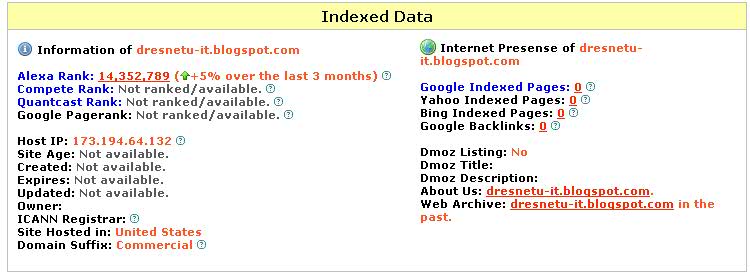
Una opcion buena para ver que enlaces apuntan a tu dominio a traves de diferentes buscadores es en la seccion de abajo de: Completos Test informativos SEOs, la opcion de StatShow y una vez te abre la ventana del Statshow con el analisis de tu dominio, en la seccion de abajo de "Indexed Data" veras a la derecha las opciones de los diferentes buscadores y pinchando en View veras los links que apuntan a tu dominio.
Espero os sirva de ayuda.


Leer más...